VLC播放器(全称VLC Media Player)是一款完全免费、开源、跨平台的多媒体播放器,自2001年发布以来,它凭借"万能播放"的特性风靡全球,成为无数用户电脑装机必备软件。
和同领域的其他软件相比,VLC播放器的核心优势有:
- 永久免费:无广告、无间谍软件、无用户行为追踪,纯净使用体验
- 格式全能:无需额外安装解码器包,直接支持MPEG-2、MPEG-4、H.264、MKV、WebM、WMV、MP3等几乎所有音视频格式
- 跨平台兼容:完美运行在Windows、macOS、Linux、Unix、iOS、Android等系统
- 功能强大:不仅能播放本地文件,还能播DVD、蓝光、网络流媒体、甚至摄像头实时画面
对于新手小白来说,VLC的最大好处就是省心。下载安装后,无论是MP4、AVI、RMVB还是小众的MKV、FLAC格式,双击就能直接播放,再也不用为找不到解码器而头疼。
总的来说,VLC 无广告,无插件,无隐私收集,同时跨平台、更新快、社区活跃,配置要求低,十年前的老笔记本一样能流畅播 4K,省心省钱。
下载VLC
VLC官网中文版安装包下载地址:VLC电脑端安装包
安装VLC
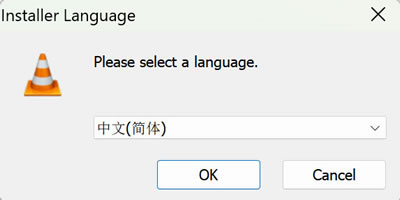
1) 下载 VLC 安装包,双击启动,点击“OK”:
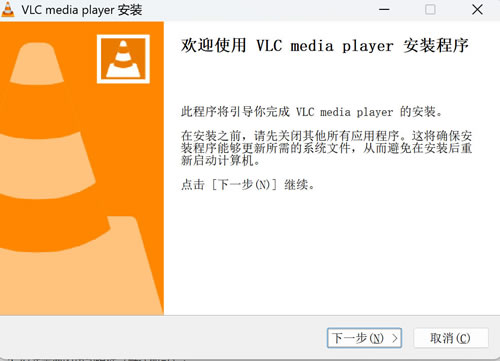
2) 直接点击“下一步”:
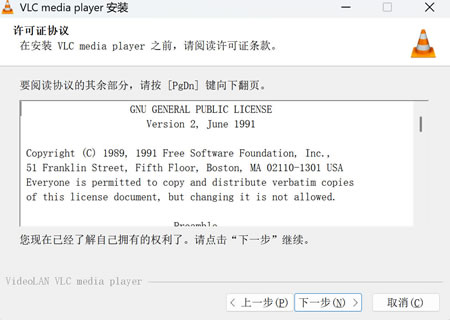
3) 还是点击“下一步”:
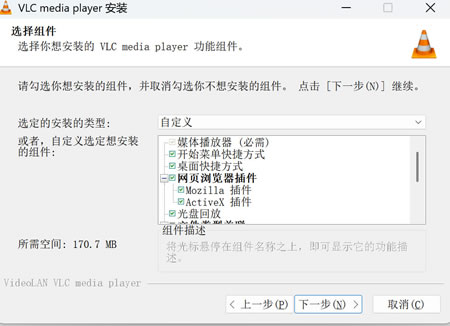
4) 安装类型选择“自定义”,勾选项保持默认即可,然后点击“下一步”:
5) 默认安装到 C 盘,这里建议手动修改到其他盘(非系统盘),比如我将它安装到了 D 盘:
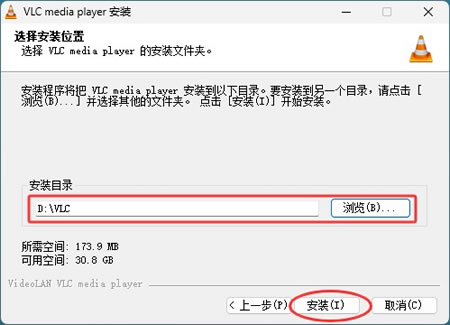
6) 等待进度条完成到 100%:
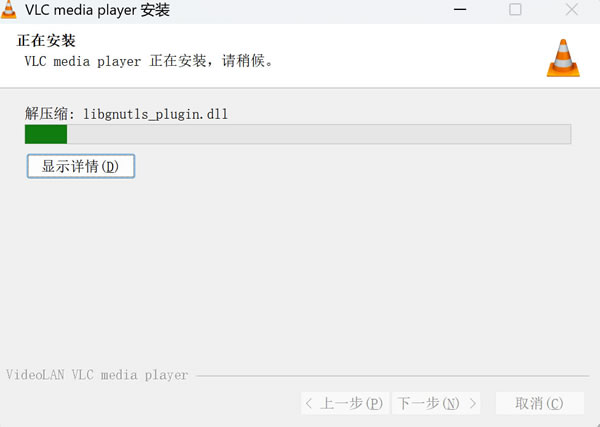
6) 由此,VLC 播放器就安装完成了,会发现电脑桌面上增加了 VLC 的图标:

启动VLC
首次启动,会弹出下图窗口,这里建议取消第二项“定期检查更新”:
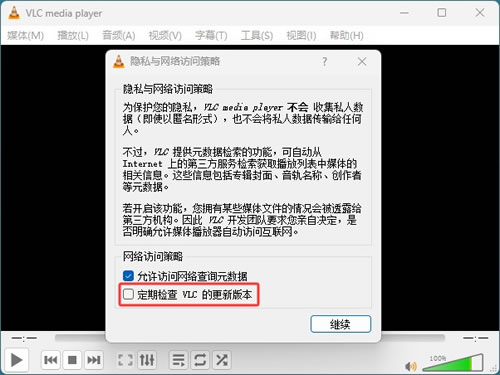
点击“继续”,就进入下图所示的 VLC 播放器主界面了。
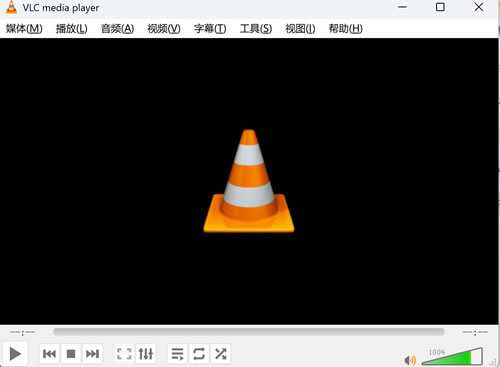
依次点击媒体 -> 打开文件,或者选择“打开多个文件”、“打开文件夹”来将多个文件添加进播放列表。
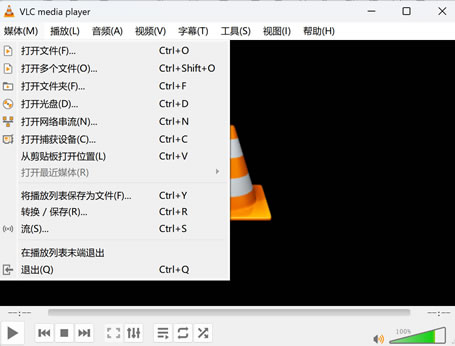
在弹出的新窗口中找到视频文件,然后点击“打开”:
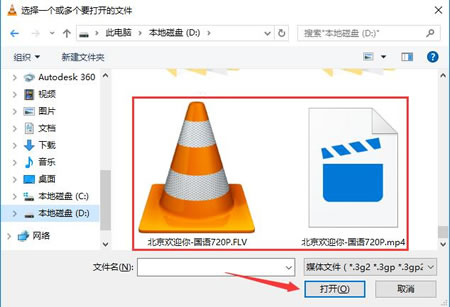
这样就能顺利播放了,快自己试试吧。
VLC播放器实用技巧大全
1)新手必学快捷键
| 功能 | 快捷键 | 作用 |
|---|---|---|
| 播放/暂停 | 空格键 | 最常用操作 |
| 全屏切换 | F键 | 快速进入/退出全屏 |
| 音量调节 | Ctrl + ↑/↓ | 精确控制音量 |
| 快进/快退 | Ctrl + →/← | 精确跳转进度 |
| 截图保存 | Shift + S | 保存当前画面 |
| 静音切换 | M键 | 快速静音 |
掌握这些快捷键,观影体验瞬间提升。
2)解决播放卡顿问题
如果播放高清视频时出现卡顿,可通过以下设置优化:
① 开启硬件加速:
- 进入"工具" → "偏好设置" → "输入/编解码器"
- 将"硬件加速解码"设为"自动"或"DirectX Video Acceleration"
② 增加缓存。在同一页面,将"文件缓存"从默认 300ms 调高到 1000ms 或更。
③ 降低画质。对于实在卡顿的视频,可通过"视频" → "缩放"适当降低分辨率。
3)字幕乱码解决方案
中文字幕显示为"口口口"是常见问题,解决方法:
① 设置字幕编码:
- 进入"工具" → "偏好设置" → "字幕/OSD"
- "默认编码"选择"GB18030"(兼容大部分中文字幕)
② 选择中文字体。在相同页面,"字体"选择支持中文的字体,如"SimSun"(宋体)或"WenQuanYi"(文泉驿)
③ 重启 VLC 修改后必须完全退出并重新打开 VLC 才能生效
4)视频格式转换
VLC不仅是播放器,还是免费的转换工具:
- 点击"媒体" → "转换/保存"
- 添加要转换的文件
- 选择目标格式(如MP4、MP3等)
- 设置输出路径,点击"开始"
5)屏幕录制功能
无需安装其他录屏软件,VLC就能录制屏幕:
- 点击"媒体" → "打开捕获设备"
- "捕获模式"选择"桌面"
- 设置帧率(建议15-30fps)
- 点击播放按钮开始录制,再次点击停止