实用指南:滑雪游戏 - Electron for 鸿蒙PC项目实战案例
2026-01-16 21:59 tlnshuju 阅读(0) 评论(0) 收藏 举报项目介绍
本项目是一个基于Electron开发的滑雪游戏应用,适用于鸿蒙PC平台。游戏中玩家控制滑雪者在雪地中滑行,避开障碍物,尽可能长时间地生存并获取高分。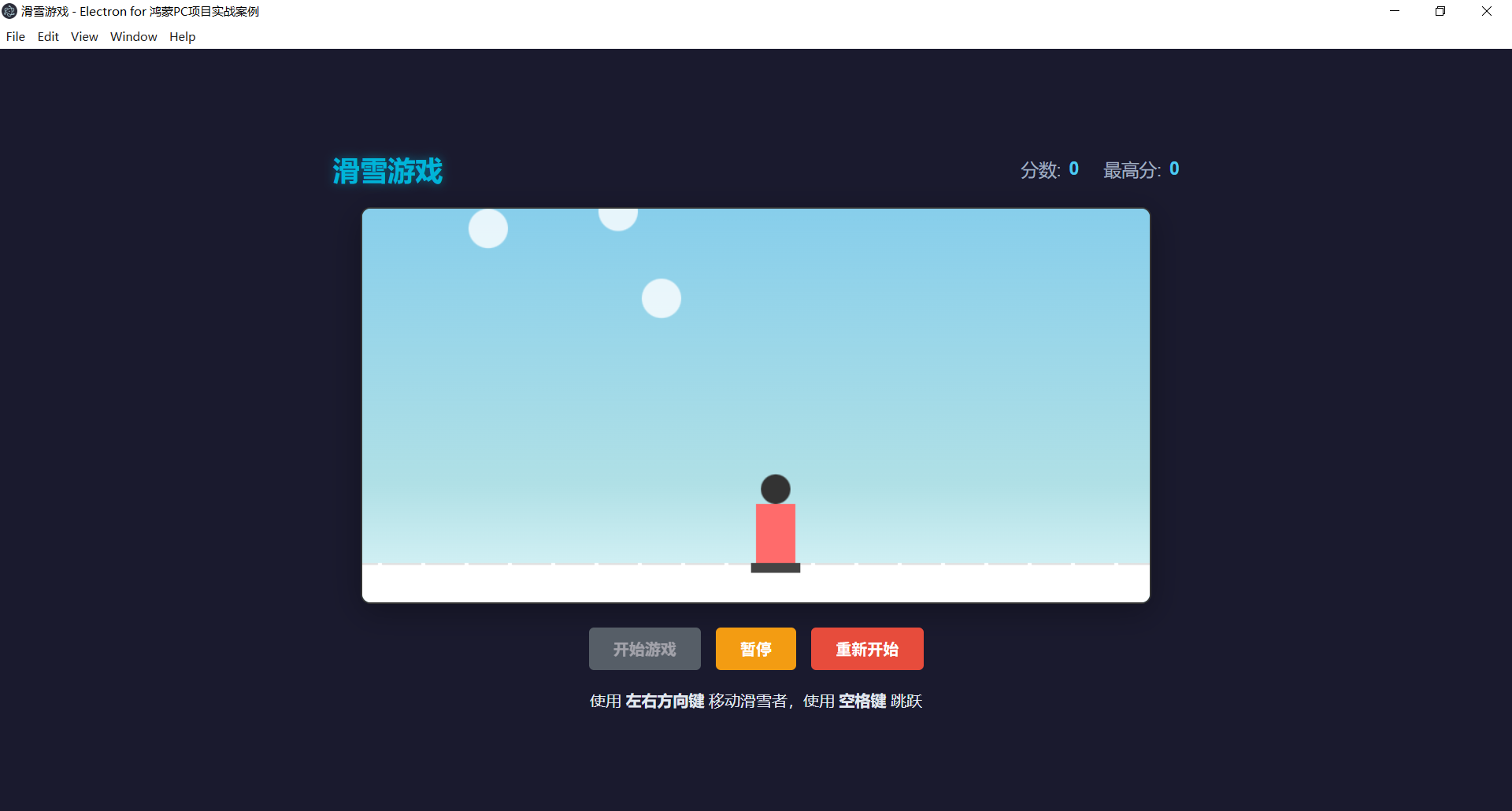
功能特点
- 滑雪者左右移动控制
- 跳跃功能避开障碍物
- 随机生成的障碍物(树木、岩石等)
- 分数系统和最高分记录
- 开始/暂停/重新开始游戏控制
- 游戏结束判定和重新开始
- 响应式界面设计,适配不同屏幕尺寸
技术栈
- Electron: 用于创建跨平台桌面应用
- HTML5 Canvas: 用于游戏画面渲染
- JavaScript: 游戏逻辑实现
- CSS3: 界面样式设计
项目结构
64-ski-game/
├── main.js          # Electron主进程文件
├── package.json     # 项目配置和依赖
└── src/             # 渲染进程资源├── index.html   # 游戏主界面├── style.css    # 界面样式├── preload.js   # 预加载脚本└── renderer.js  # 游戏渲染和逻辑
核心功能模块
1. 滑雪者控制
- 使用方向键或WASD控制滑雪者左右移动
- 空格键或上方向键控制跳跃
2. 障碍物生成系统
- 随机生成不同类型的障碍物
- 随着游戏时间增加,障碍物生成频率和移动速度逐渐提高
3. 碰撞检测
- 检测滑雪者与障碍物的碰撞
- 碰撞后游戏结束
4. 分数系统
- 根据存活时间计算分数
- 使用localStorage保存最高分记录
5. 游戏状态管理
- 支持开始、暂停、继续和重新开始游戏
- 游戏结束时显示分数和最高分
安装和运行
安装依赖
npm install运行游戏
npm start开发模式运行(开启开发者工具)
npm run dev游戏操作说明
- 左右移动: 方向键 ← → 或 A D 键
- 跳跃: 空格键或方向键 ↑ 或 W 键
- 开始游戏: 点击"开始游戏"按钮
- 暂停/继续: 点击"暂停/继续"按钮
- 重新开始: 点击"重新开始"按钮
游戏设计思路
物理系统
- 实现了基本的重力效果,使跳跃动作更加自然
- 滑雪者在雪地上有一定的摩擦力,停止移动时会逐渐减速
难度递增机制
- 随着游戏进行,障碍物生成频率逐渐提高
- 障碍物移动速度逐渐增加,增加游戏挑战性
用户体验优化
- 清晰的游戏状态指示
- 直观的操作反馈
- 游戏结束时显示成绩和最高分
适配鸿蒙PC平台
- 界面设计考虑鸿蒙PC平台特性
- 使用Electron的跨平台能力确保在鸿蒙PC上正常运行
- 响应式设计适配不同尺寸的显示设备
扩展可能性
- 添加更多类型的障碍物和道具
- 实现关卡系统
- 添加背景音乐和音效
- 实现多人游戏模式
- 增加滑雪者角色选择功能
鸿蒙适配后结构(需整合到 Electron 鸿蒙项目模板中):
ohos_hap/
├── electron/
│   ├── libs/
│   │   └── arm64-v8a/  # 鸿蒙核心库文件
│   │       ├── libelectron.so
│   │       ├── libadapter.so
│   │       ├── libffmpeg.so
│   │       └── libc++_shared.so
├── web_engine/
│   └── src/
│       └── main/
│           └── resources/
│               └── resfile/
│                   └── resources/
│                       └── app/  # 放置electron应用代码
│                           ├── main.js
│                           ├── package.json
│                           └── src/
└── module.json5        # 鸿蒙应用配置文件
鸿蒙PC适配改造指南
1. 环境准备
系统要求:Windows 10/11、8GB RAM以上、20GB可用空间
工具安装:
DevEco Studio 5.0+(安装鸿蒙SDK API 20+)Node.js 18.x+
2. 获取Electron鸿蒙编译产物
下载Electron 34+版本的Release包(.zip格式)
解压到项目目录,确认
electron/libs/arm64-v8a/下包含核心.so库
3. 部署应用代码
将Electron应用代码按以下目录结构放置: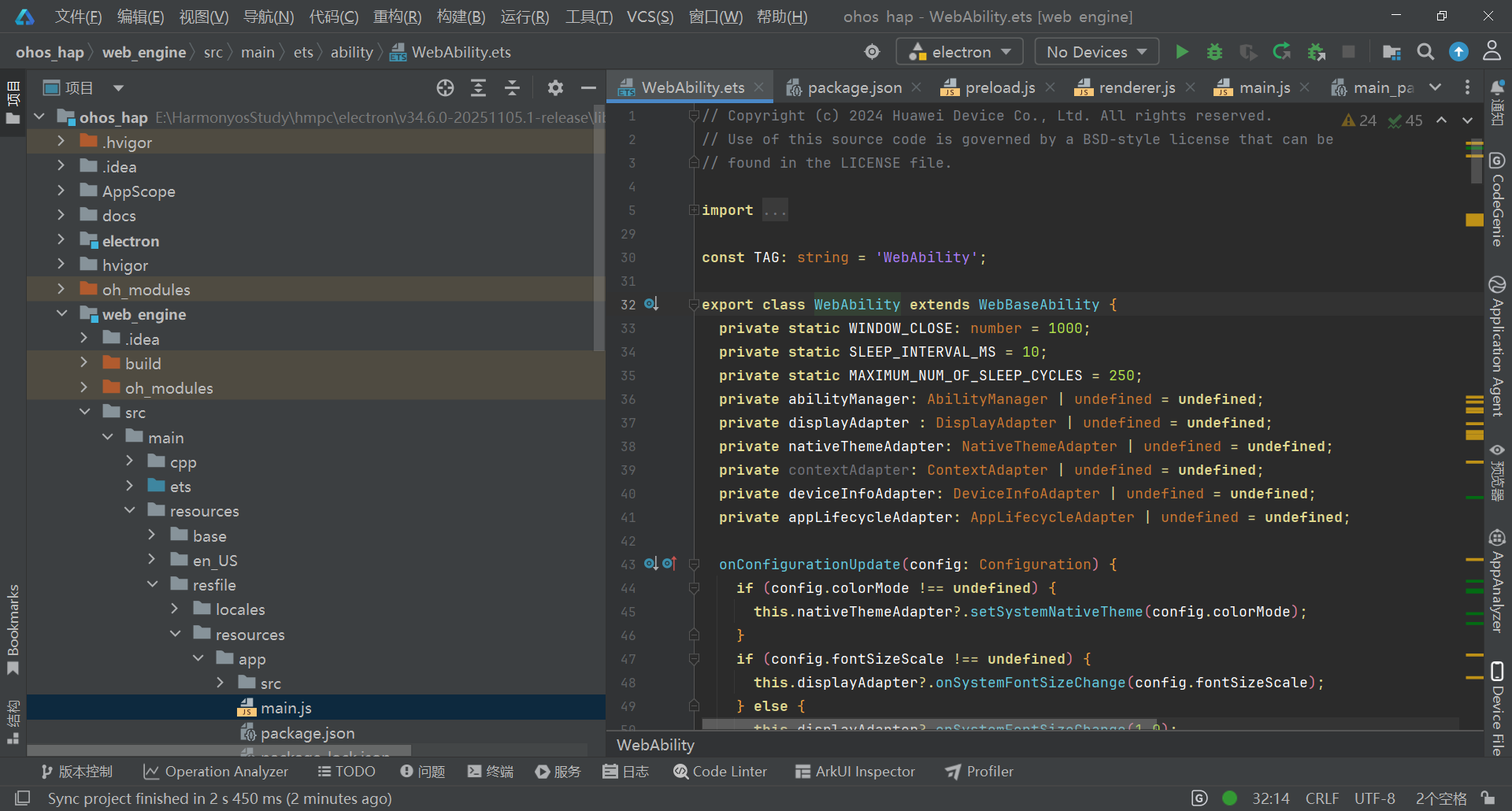
web_engine/src/main/resources/resfile/resources/app/
├── main.js
├── package.json
└── src/├── index.html├── preload.js├── renderer.js└── style.css
4. 配置与运行
打开项目:在DevEco Studio中打开ohos_hap目录
配置签名:
进入File → Project Structure → Signing Configs自动生成调试签名或导入已有签名
连接设备:
启用鸿蒙设备开发者模式和USB调试通过USB Type-C连接电脑
编译运行:点击Run按钮或按Shift+F10
5. 验证检查项
✅ 应用窗口正常显示
✅ 窗口大小可调整,响应式布局生效
✅ 控制台无"SysCap不匹配"或"找不到.so文件"错误
✅ 动画效果正常播放
跨平台兼容性
| 平台 | 适配策略 | 特殊处理 |
|---|---|---|
| Windows | 标准Electron运行 | 无特殊配置 |
| macOS | 标准Electron运行 | 保留dock图标激活逻辑 |
| Linux | 标准Electron运行 | 确保系统依赖库完整 |
| 鸿蒙PC | 通过Electron鸿蒙适配层 | 禁用硬件加速,使用特定目录结构 |
鸿蒙开发调试技巧
1. 日志查看
在DevEco Studio的Log面板中过滤"Electron"关键词,查看应用运行日志和错误信息。
2. 常见问题解决
"SysCap不匹配"错误:检查module.json5中的reqSysCapabilities,只保留必要系统能力
"找不到.so文件"错误:确认arm64-v8a目录下四个核心库文件完整
窗口不显示:在main.js中添加app.disableHardwareAcceleration()
动画卡顿:简化CSS动画效果,减少重绘频率