一、软件简介
VMware Workstation Pro 17.0.1 是款专业虚拟计算机软件,和物理电脑一样,能单独运行各类操作系统和应用程序。这款虚拟机软件功能强大,在 Windows 系统上可同时运行多个系统,像 Mac、Linux、Windows 等都能兼容安装,还支持与云技术、容器技术协同工作,是开发者和 IT 从业者常用的虚拟机工具。
二、VMware虚拟机安装包下载
-
官方渠道:可访问 VMware 官方网站,在产品页面找到 VMware Workstation Pro 17 版本,根据提示进行下载。官方渠道的安装包安全性高,能保证获取到的是正版软件。
-
网盘极速下载:https://pan.quark.cn/s/3232c5bd910e
三、VMware虚拟机安装要求
-
操作系统:支持 Windows 10 64 位(版本 1909 及以上)、Windows 11 64 位;Linux 系统需满足特定发行版及版本,如 Ubuntu 20.04/22.04 LTS 等。
-
处理器:至少具备 Intel VT-x/EPT 或 AMD-V/RVI 技术的 64 位处理器,推荐 Intel Core i5/i7 或 AMD Ryzen 5/7 及以上型号。
-
内存:最低 4GB RAM,若需同时运行多个虚拟机,建议 8GB 及以上。
-
硬盘空间:至少需要 15GB 空闲磁盘空间,推荐使用 SSD 以提升虚拟机运行速度。
-
其他:需开启主板 BIOS 中的虚拟化技术(VT-x/AMD-V),否则可能无法正常运行虚拟机。
四、VMware虚拟机安装步骤
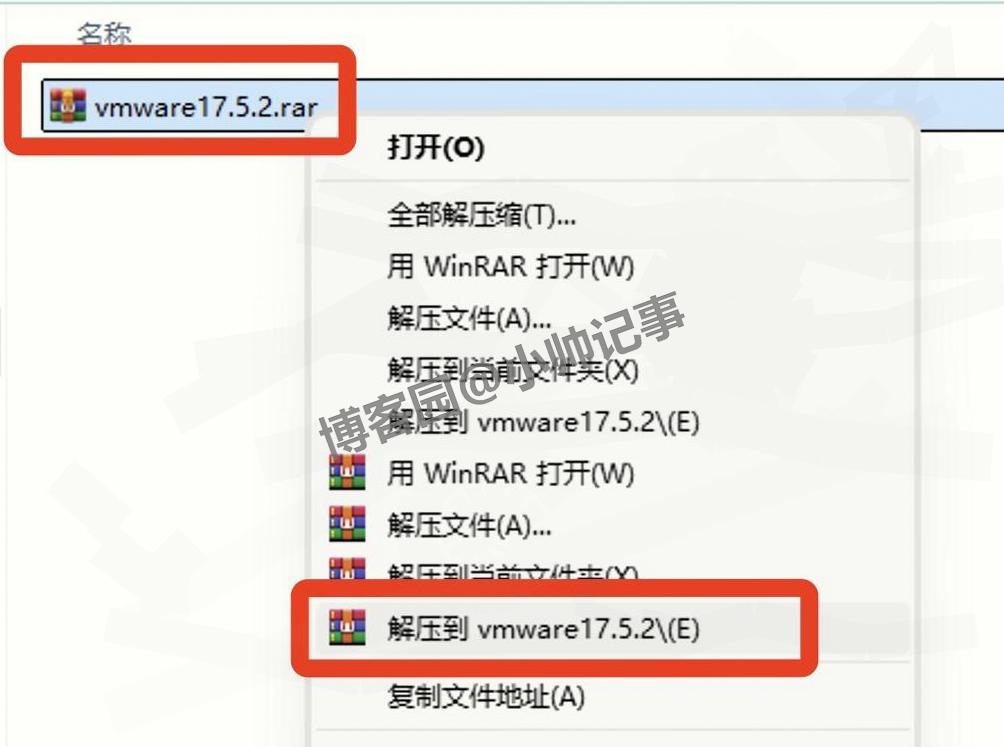
1.找到下载的 VMware Workstation Pro 17.0.1 安装包,右键选择 “解压到当前文件夹”。
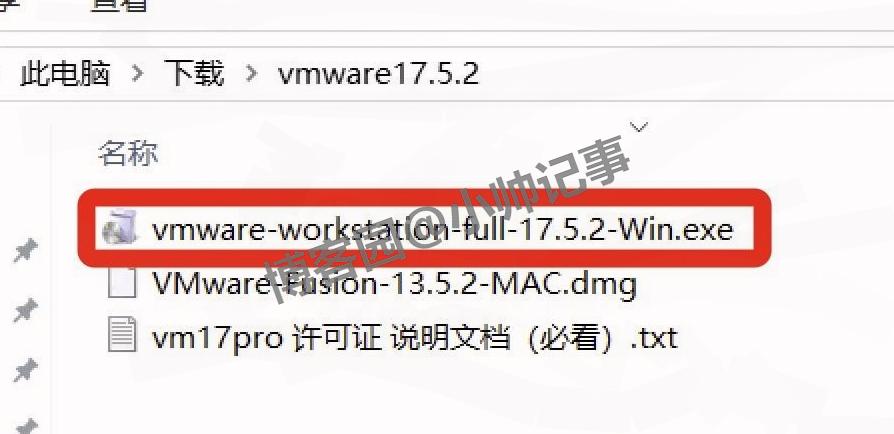
2.解压完成后,在文件夹中找到VMware安装程序,右键点击 “以管理员身份运行”。
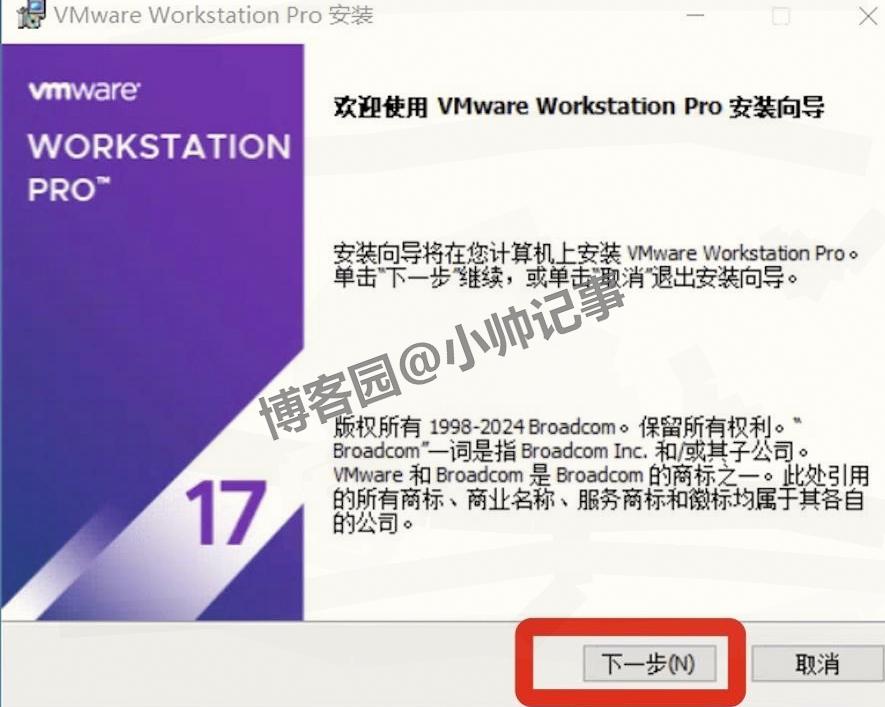
3.进入VMware安装向导,点击 “下一步”。
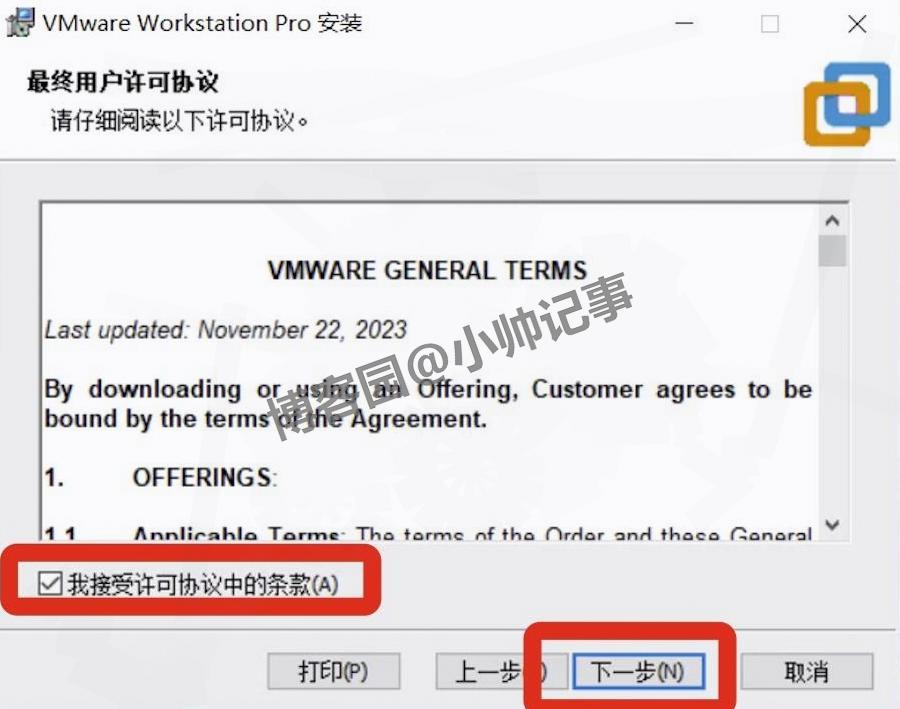
4.阅读许可协议,勾选 “我接受许可协议中的条款”,点击 “下一步”。
5.如需修改VMware安装路径,点击 “更改” 按钮,在弹出的路径窗口中,将默认的 C 盘路径首字母改为其他磁盘,比如本例改为 D 盘,点击 “确定”,确认VMware安装信息,点击 “下一步”。
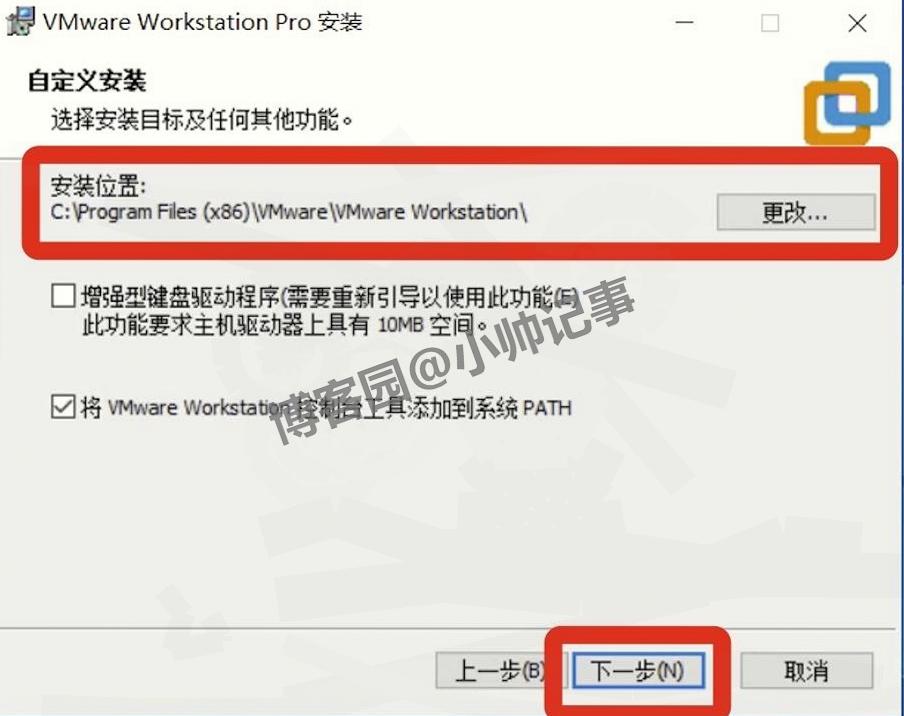
6.取消勾选 “帮助改善 VMware Workstation Pro” 等图示选项,点击 “下一步”。
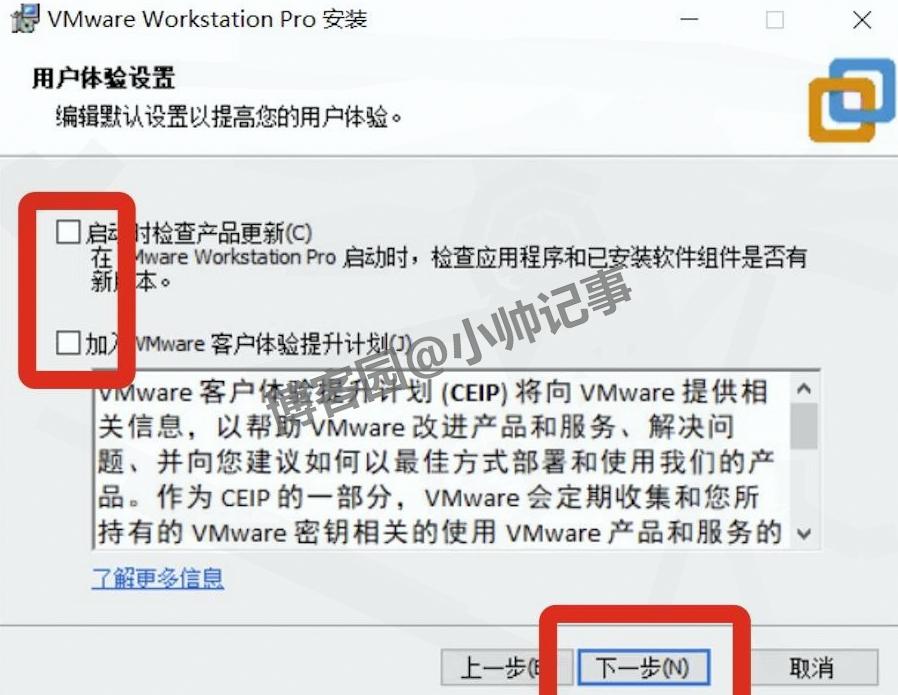
7.继续点击 “下一步”。
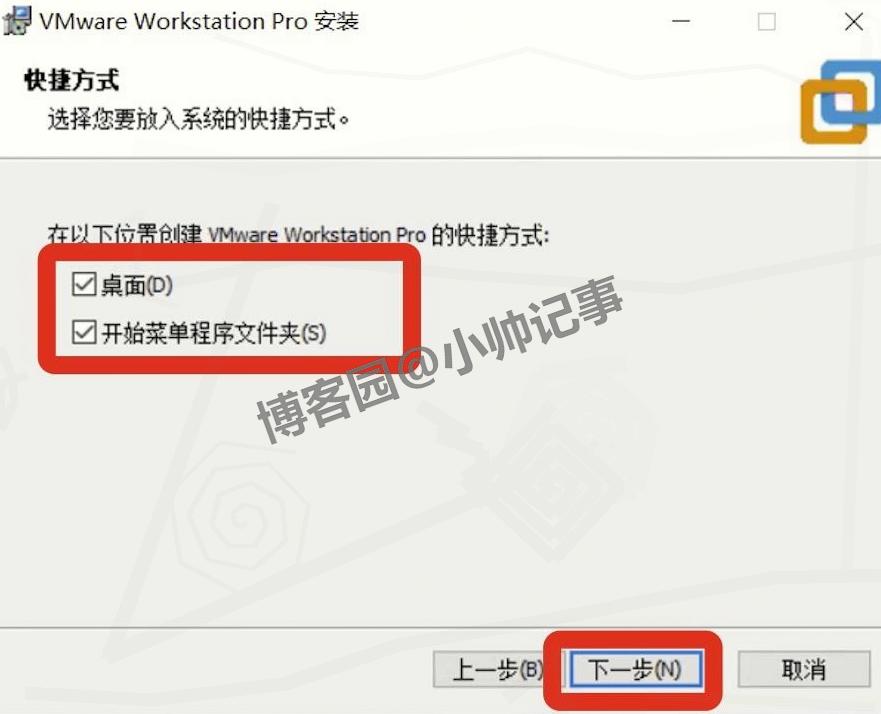
8.点击 “安装”,开始安装 VMware Workstation Pro 17.0.1。
9.VMware软件安装中,请等待进度条完成…

10.安装完成后,点击 “许可证”,打开下载文件中附带的 VMware 密钥,按 Ctrl+C 复制密钥,再按 Ctrl+V 粘贴到软件许可窗口,点击 “输入” 完成激活。
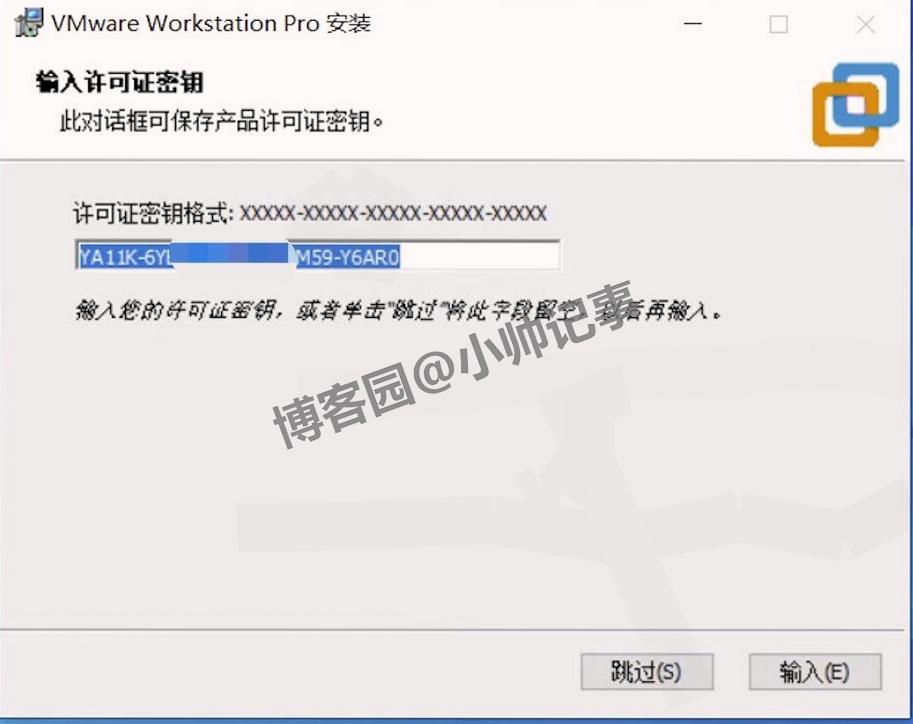
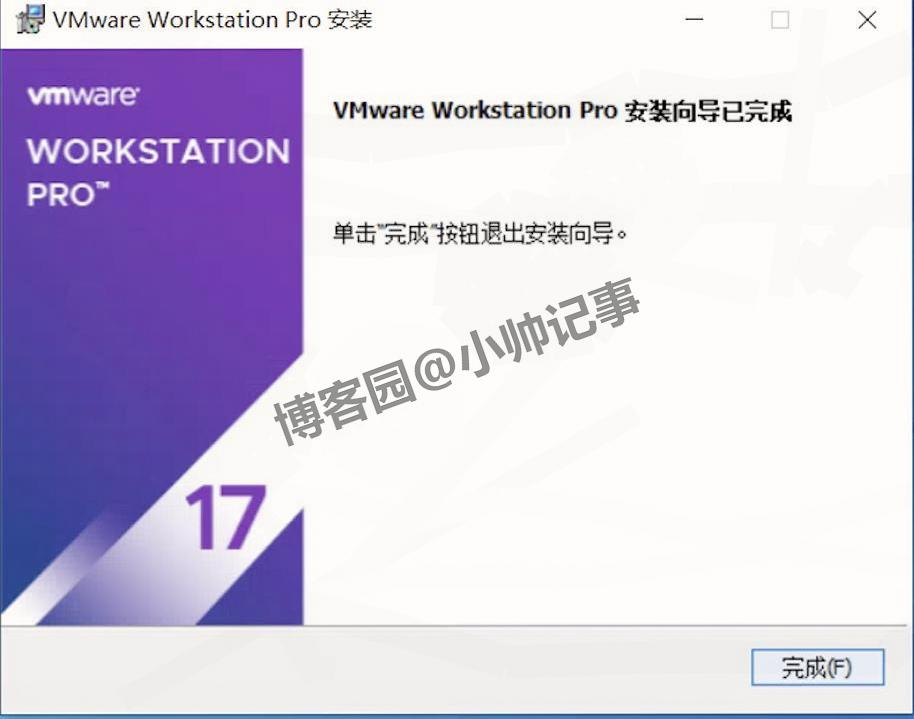
11.点击 “完成”,结束安装流程。
12.双击桌面生成的 VMware Workstation Pro 17.0.1 快捷图标,打开软件。
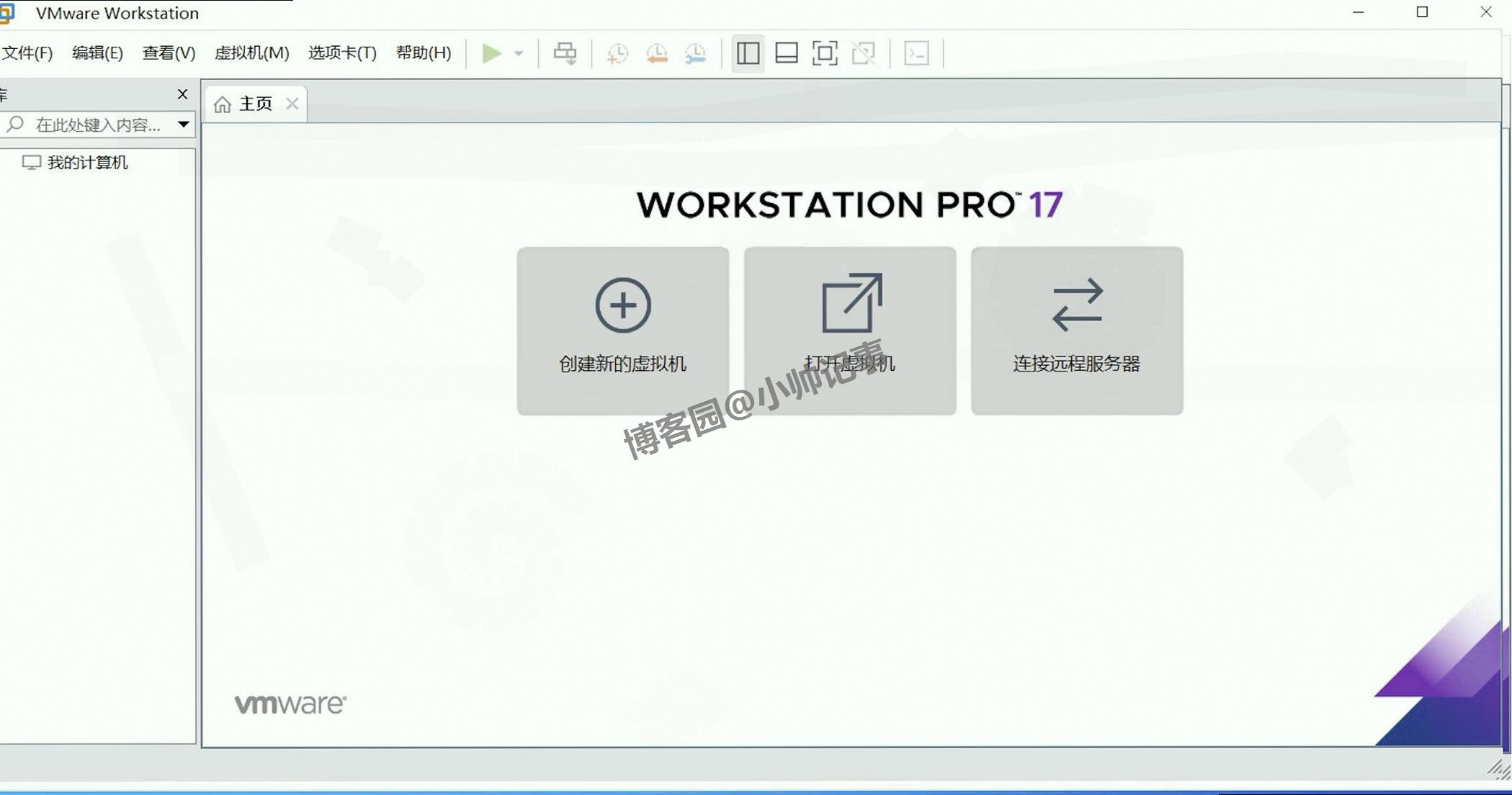
13.VMware安装完成,运行界面如下。
五、VMware虚拟机创建教程
1.打开 VMware Workstation Pro 17.0.1 软件,点击主界面 “创建新的虚拟机”。
2.在弹出的向导中,选择 “典型(推荐)”,点击 “下一步”;若需自定义高级设置,可选择 “自定义(高级)”。
3.选择 “安装程序光盘映像文件(iso)”,点击 “浏览” 找到准备好的系统 ISO 文件,点击 “下一步”。
4.输入虚拟机名称(如 “Windows 11”),选择虚拟机保存位置(建议存放在非系统盘,且有足够空间),点击 “下一步”。
5.设定虚拟机磁盘大小(根据系统需求设置,如 Windows 系统建议 60GB 以上),选择 “将虚拟磁盘存储为单个文件” 或 “拆分多个文件”,点击 “下一步”。
6.点击 “自定义硬件” 可调整内存(建议至少 2GB,根据主机配置分配)、处理器数量等参数,设置完成后点击 “关闭”,再点击 “完成”。
7.虚拟机创建完成,选中该虚拟机,点击 “开启此虚拟机”,按照系统安装向导完成系统安装即可。