OBS Studio(Open Broadcaster Software Studio) 是一款全球知名的开源免费直播与录屏软件,支持Windows、macOS、Linux三大操作系统,广泛应用于游戏直播、在线教育、企业会议、视频创作等多种场景。
简单来说,OBS Studio就像一座全能的"视觉导演台",可以将你的电脑屏幕、摄像头画面、游戏画面、图片、文字等多种来源混合在一起,实时推流到各大直播平台,或者录制保存为视频文件。
OBS Studio 完全免费,安装包约一百兆,无广告,无捆绑,无功能限制,任何人均可下载使用。
和同领域的其他软件相比,OBS Studio的核心优势有:
- 完全免费开源:无广告、无功能限制、无需付费解锁高级功能
- 性能卓越:支持NVIDIA、AMD、Intel硬件加速编码,4K/120fps下仍保持低CPU占用
- 插件生态丰富:通过第三方插件可实现虚拟背景、美颜滤镜、实时字幕等扩展功能
- 跨平台兼容:无论你是Windows用户还是Mac用户,都能获得一致体验
下载OBS Studio
OBS Studio 安装包下载地址:OBS Studio 安装包
安装OBS Studio
我用的是 Windows x64 平台,下载 OBS-Studio-32.0.2-Windows-x64-Installer.exe 安装包,双击启动安装,点击 Next:
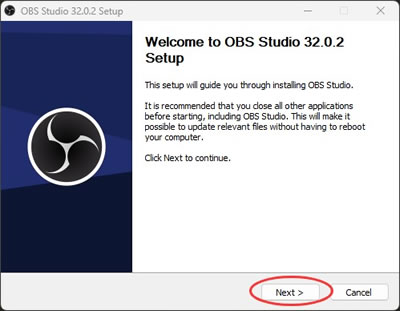
再点击 Next:
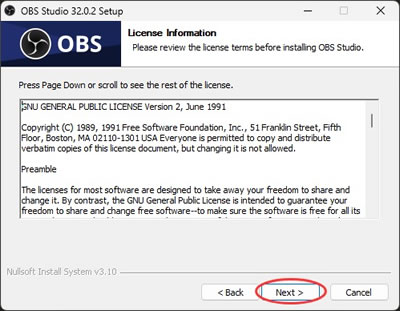
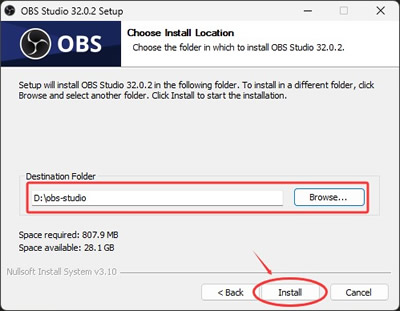
默认安装到 C 盘,建议手动修改到其他系统盘,比如下图中的 D 盘,然后点击 Install:
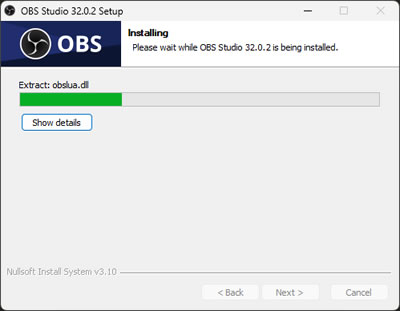
等待安装完成:
出现下图,表示安装完成:
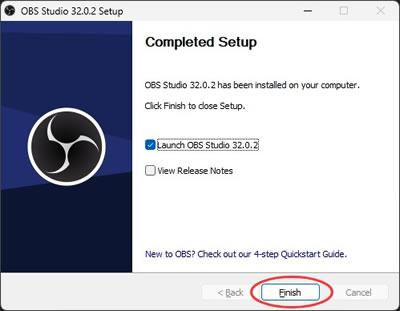
安装完成后,会看到桌面上增加了 OBS Studio 的图标:

同时 OBS Studio 会自动启动。
配置OBS Studio
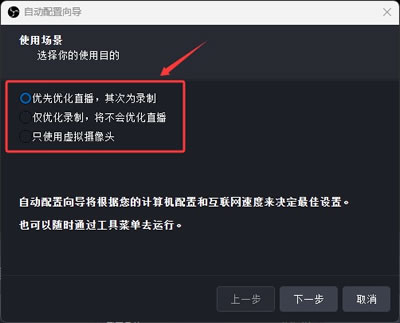
1) 首次启动 OBS Studio,会弹出配置窗口:
- 如果是搞直播,建议勾选第 1 项“优先优化直播,...”;
- 如果以录制为主,比如录网课、录视频等,勾选第 2 项 “仅优化录制...”;
- 如果只使用虚拟摄像头,勾选第 3 项。
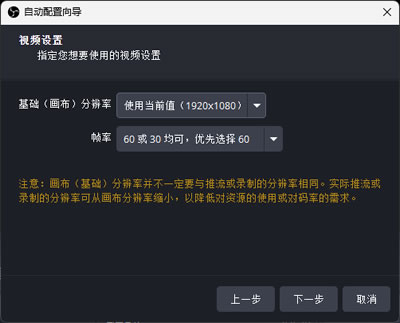
2) 设置分辨率:
-
基础画布分辨率:通常为显示器分辨率,如1920x1080
-
FPS(帧率):选择 30 或 60 FPS(30 FPS适合录制课程,60 FPS适合游戏直播)
建议分辨率和帧率保持默认即可,不需要修改,高手随意。
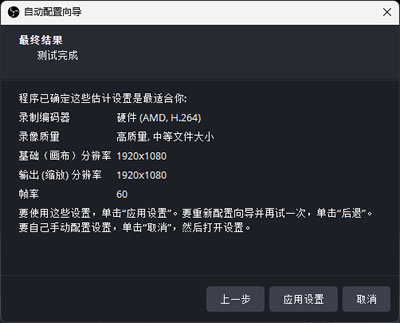
3) 完成配置,点击“应用设置”:
新手常见问题解答
Q1:录制画面黑屏是什么原因?
A:通常是显卡捕获失败,尝试更新显卡驱动,或在设置中切换捕获模式
Q2:直播卡顿如何解决?
A:降低输出分辨率至720p,或降低帧率至30 FPS,同时检查网络带宽
Q3:如何添加水印或Logo?
A:在"来源"中点击"+" → 选择"图像" → 选择水印图片 → 调整位置和大小
Q5:插件在哪里下载?
A:访问OBS官方论坛或GitHub,选择与你版本兼容的插件安装
总结与行动指南
OBS Studio作为一款完全免费的开源软件,在功能上完全不输任何付费直播工具。它不仅能满足基础录屏需求,更能通过丰富的插件扩展,打造出专业级的直播方案。
现在,你已经掌握了 OBS Studio 从下载到安装的全部要点。这款强大的直播录屏神器正等待你去探索它的无限可能。立即行动,开启你的专业直播之旅吧!